
For å legge til Bildevalg for produktvarianter, må du først aktivere funksjonen Avansert produktvalg. Funksjonen inngår i prisplan Standard og Pro.
Legg til bildevalg til et produkt:
Gå til produktet i kontrollpanelet du vil tilby bildevalg på, f.eks. klær med forskjellige fargevarianter.
Klikk på Håndter produktvariant.
Velg Bildevalg for produktvarianten du vil tilby bildevalg på. (Se bilde under).
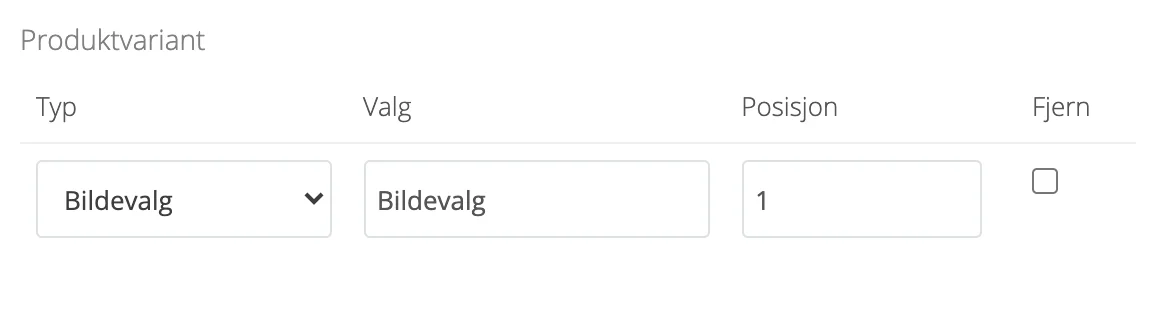
Klikk på Lagre og steng deretter dialogruten.
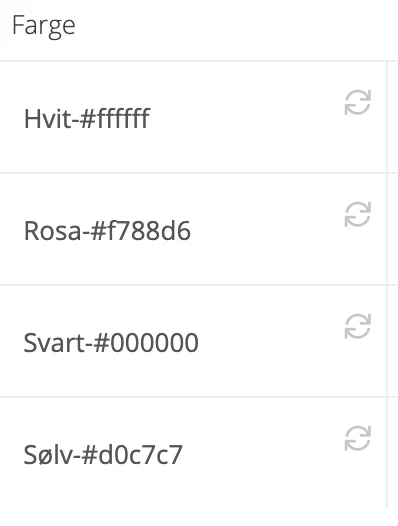
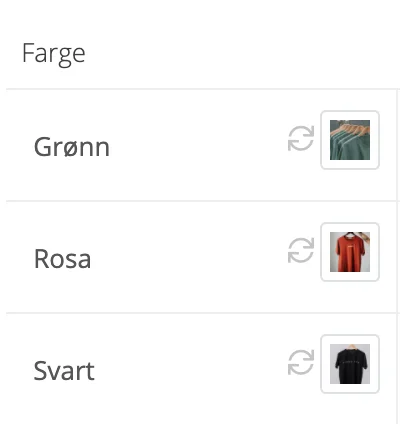
Du vil nå kunne knytte et bilde til hver variant ved å klikke på ikonet. (Se bilder under) Klikk på ikonet for å koble et bilde til hver variant
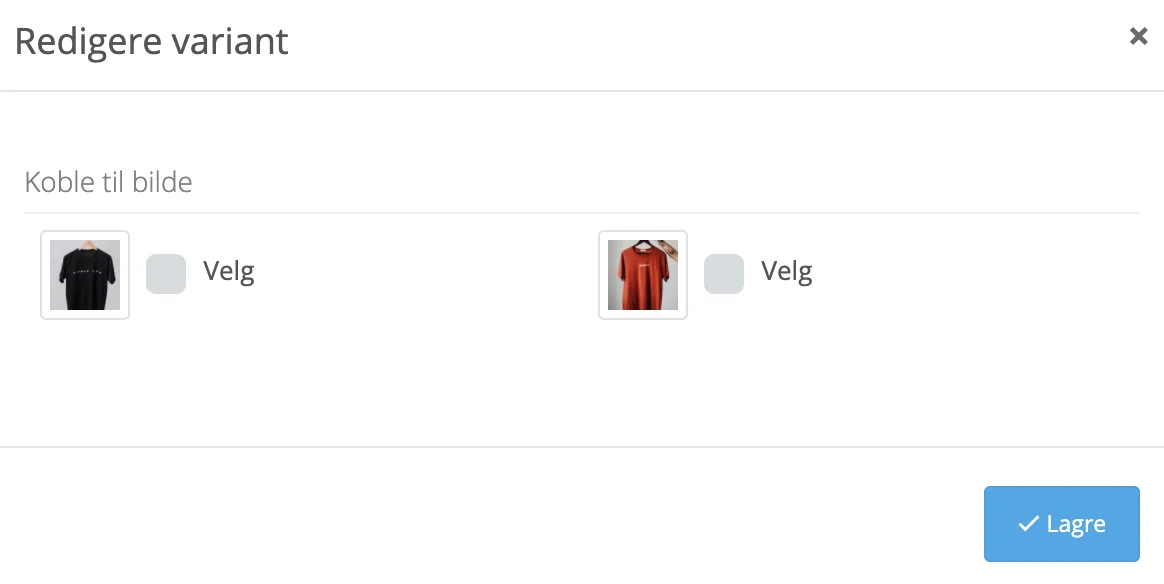
Velg deretter ut ifra opplastede produktbilder for å koble til varianten og klikk på Lagre.
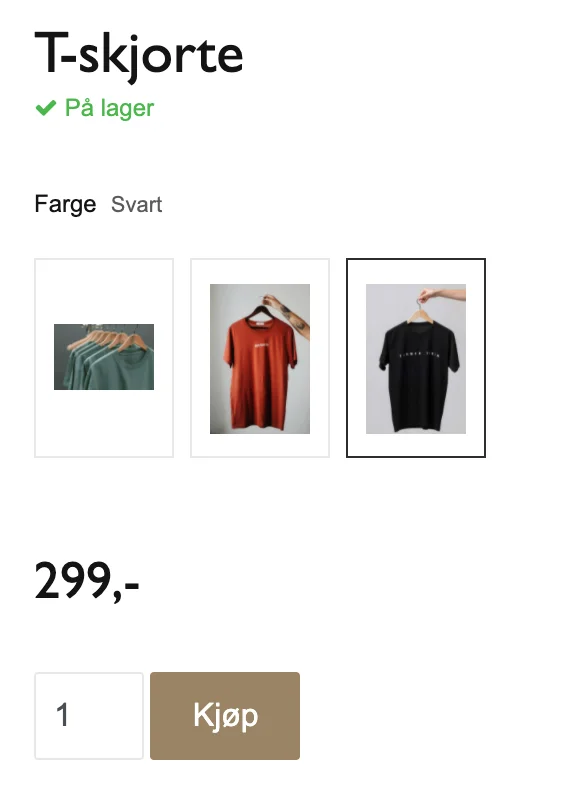
Når du har koblet et bilde til en variant så kan du se bildet ved variantnavnet.
Lagre produktet. Se bilde nedenfor for eksempel på hvordan dette ser ut i butikken.