Med vår integration till nShift och Kustom Shipping Assistant kan du erbjuda dina kunder att välja utlämningsställe direkt i kassan. Dina fraktsätt kommer att visas direkt i Kustoms widget.
Detta behöver du för att kunna erbjuda Kustom Shipping Assistant:
- Prisplan Pro för din butik.
- Kustom Checkout aktivt i butiken.
- Ett konto hos nShift samt inloggningsuppgifter till nShift Delivery.
Så här aktiverar du det:
Det är i din kontrollpanel hos nShift som du skapar din fraktcheckout med de olika fraktalternativ du vill erbjuda. Även priser, eventuella krav på kundtyp m.m. ställs in i samband med detta. Hur du ställer in det hos nShift kan du läsa om här.
I butiken utför du sedan följande:
- Gå till Inställningar > Beställningar & leverans och klicka på Öppna vid Fraktbokningar via nShift.
- Under fraktcheckout kryssar du i nShift via Kustom.
- I fältet Fraktcheckout ID anger du ditt Delivery Checkout ID.
- Klicka på Spara & verkställ.
Bra att veta
- Använder du KSA så kommer fraktsätten som du skapar i butiken döljas i kassan. Istället visas de fraktsätt som du skapat hos nShift direkt i Kustoms del av kassan. Butikens egna fraktsätt kommer fortfarande att visas för andra betalsätt än Kustom, för varukorgar som endast innehåller digitala produkter samt som säkerhet ifall nShift/Kustom inte kan laddas in.
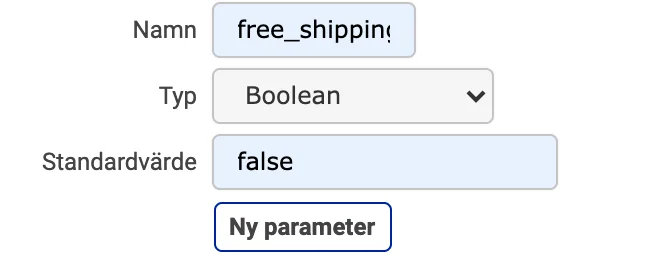
- Har du en rabatt i butiken som erbjuder fri frakt behöver du lägga in en parameter för detta hos nShift. Där anger du free_shipping som namn, Boolean som typ och standardvärde false.