


Ribbons kan användas för att markera eller uppmärksamma utvalda produkter med ett band, en ruta eller badge med lite text i som t.ex. Rea, eller Nyhet. Ribbons kan visas på startsidan, produktsidan, kategorisidan samt även i kassan om man använder funktionen Merförsäljning i kassan som ingår i prisplan Pro.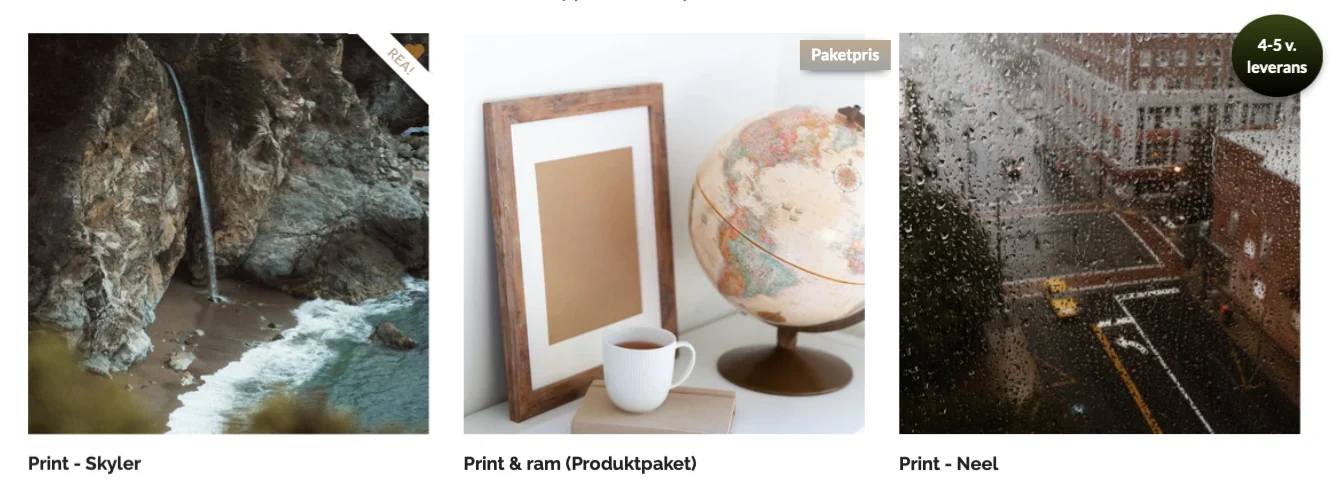
Så här skapar du en Ribbon:
- Gå till Webbutik och slå på Ribbons för produkter under Funktioner. Klicka sedan på Öppna.
- Klicka på + Skapa ny Ribbon.
- I fältet Textkälla anger du vad din ribbon ska innehålla.
- Statisk text: I fältet Text anger vilken text som ska visas.
- Dynamisk rabatt (procent): {value}-taggen kommer visa produktens rabatt i procent dynamiskt i din ribbon.
- Dynamisk rabatt (belopp): {value}-taggen kommer visa produktens rabatt i valuta dynamiskt i din ribbon.
- Under rubriken Utseende väljer du bland alternativen hur din Ribbon ska se ut och var på produktbilden den ska placeras.
- Välj färg för bakgrund och text under rubriken Färger.
- Du kan ändra storlek på din ribbon och om du vill ha fet- eller normalt typsnitt under Typsnitt.
- Under Applicera för väljer du om du vill applicera din Ribbon på specifika produkter eller om den ska appliceras för samtliga produkter i en eller flera kategorier. Väljer du Specifika produkter kan du i fältet nedan välja en eller flera av dina produkter som din Ribbon ska appliceras på. Väljer du Produkter från kategori(er) kommer du istället kunna välja en eller flera kategorier och din Ribbon kommer appliceras på samtliga produkter inom valda kategorier.
- Knappen Lägg till egen CSS-klass (avancerat) ger dig med kunskap möjligheten att lägga till en egen valfri CSS klass som ska appliceras på din Ribbon. Detta är helt valfritt och används av avancerade användare som vill kunna lägga till egen CSS för Ribbons. Ange klassen utan inledande punkt.
- Vid Begränsat tidsperiod kan du bocka i om du vill välja att din Ribbon ska visas under en viss tidsperiod genom att ange både start- datum och tid samt slut- datum och tid. Perfekt för tidsbegränsade kampanjer till exempel.
- Klicka på Spara.
Så här visar du Ribbons i butikens produktsidor:
- Gå till Webbutik och klicka på Öppna vid Ribbons för produkter under Funktioner
- Klicka på ikonen som ser ut som ett kugghjul för att komma till inställningarna för ribbons.
- Aktivera Visa ribbons på produktsidan och klicka sedan på Spara.
Under layoutriktning kan du även bestämma hur många ribbons som ska kunna visas på en och samma produkt och, i de fallen dina ribbons är på samma plats, hur de ska radas upp; vertikalt eller horisontellt.