Med vores integration til nShift og Kustom Assistant kan du tilbyde dine kunder at vælge afhentningssted direkte i kassen. Dine fragtmetoder bliver vist direkte i Kustoms widget.
Det behøver du for at kunne tilbyde Kustom Shipping Assistant:
- Prisniveau Pro for din webshop.
- Kustom Checkout aktiveret i webshoppen.
- En konto hos nShift samt indlogningsoplysninger til nShift Delivery.
Sådan aktiverer du det:
Det er dit kontrolpanel hos nShift at du skaber din fragtcheckout med de forskellige fragtalternativer som du vil tilbyde. Her indstiller du også priser og eventuelle krav til kundetype m.m. Hvordan du indstiller det hos nShift kan du læse mere om her.
I butikken skal du efterfølgende gøre følgende:
- Gå til Indstillinger > Ordrer og levering, slå Fragtbooking via nShift til, og klik på Åbn
- Udfyld informationerne. Under Delivery checkout vælger du nShift via Kustom.
- I feltet Delivery checkout ID angiver du dit Delivery checkout ID.
- Klik på Gem og anvend.
Godt at vide:
- Hvis du anvender KSA så kommer de fragtmetoder som du skaber i webshoppen at skjules i kassen. I stedet vises de fragtmetoder som du har skabt hos nShift direkte i Kustoms del af kassen. webshoppens egne fragtmetoder kommer fortsat at være synlige for andre betalingsmetodet end Kustom, for en indkøbskurv som kun indeholder digitale produkter samt som sikkerhed hvis nShift/Kustom ikke kan loades.
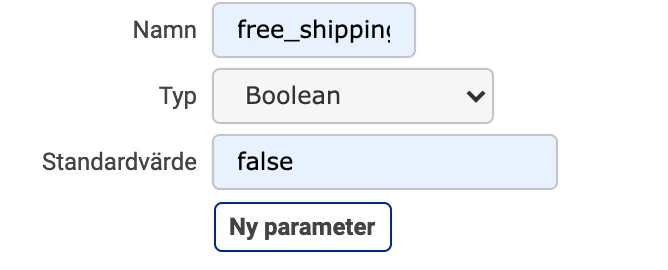
- Hvis du har en rabat i webshoppen som giver fri fragt skal du tillægge det som en parametre hos nShift. Her angiver du free_shipping som navn, Boolean som type og standardværdien false.